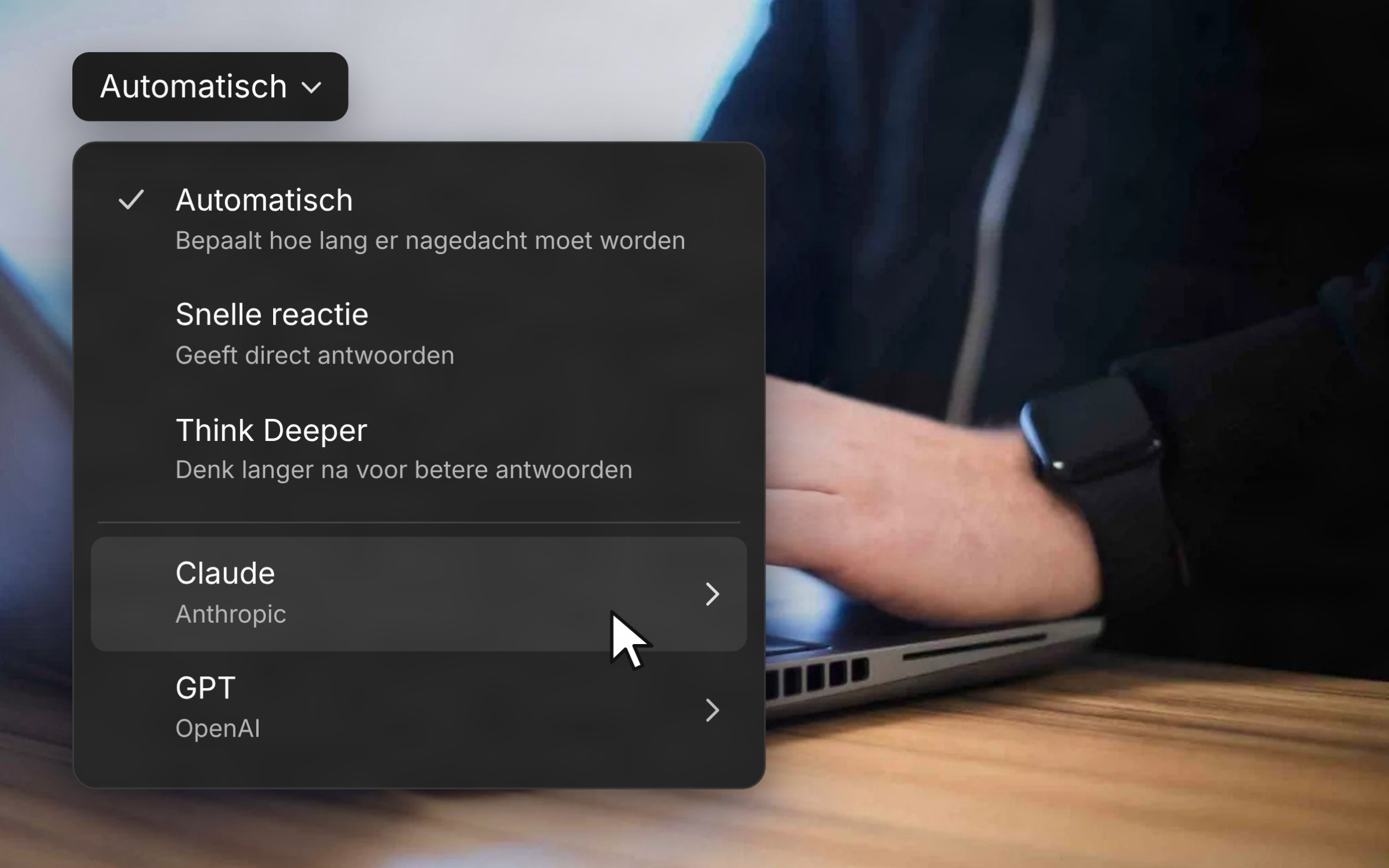
In Microsoft 365 Copilot kun je naast de standaardmodellen ook kiezen voor Claude, het AI-model van Anthropic. Dat kan in Copilot Chat, in Word, Excel en PowerPoint en in de agent Onderzoeker. Hieronder lees je wat je nodig hebt en waar je Claude per app kiest.
Wat is Claude in Copilot?
Claude is een AI-model van Anthropic. Microsoft heeft Anthropic toegevoegd als subverwerker, waardoor Claude in Copilot onder dezelfde voorwaarden en gegevensbescherming valt als de rest van Copilot. Je werkt dus gewoon in je eigen Microsoft 365-omgeving. Standaard staat Copilot op Automatisch en kiest het zelf een model. Wil je bewust Claude gebruiken, dan selecteer je het in de modelkiezer.
Wat heb je nodig?
Je hebt een Microsoft 365 Copilot-licentie nodig, want Microsoft koppelt de modelkeuze aan een betaald Copilot-abonnement. Daarnaast moet je beheerder Anthropic toestaan in het Microsoft 365-beheercentrum. Binnen de EU staat Claude nu nog standaard uit, maar dat verandert op 9 december.
Claude kiezen in Copilot Chat
Open Copilot Chat in de Microsoft 365 Copilot-app en klik bovenaan op de modelkiezer, die standaard op Automatisch staat. Kies daar onder Claude een model. Sonnet is bedoeld voor dagelijks werk en Opus voor zwaardere vragen. Opus is inbegrepen in je licentie, maar volgens Microsoft met een gebruikslimiet.
Claude in Word, Excel en PowerPoint
Word: open Copilot in je document en kies Claude in de modelkiezer in het chatvenster.
Excel: de modelkiezer staat linksboven in het Copilot-venster. Kies Claude voordat je je vraag verstuurt.
PowerPoint: klik op Start en dan op Copilot. Zorg dat je in de bewerkingsmodus zit en kies Claude via de modelwisselaar. Zie je die niet, kijk dan in het menu Instellingen van het Copilot-venster.
Let op: in alle drie de apps geldt je keuze alleen voor de huidige sessie. Open je de app opnieuw, dan staat Copilot weer op Automatisch.
Claude in Onderzoeker
Onderzoeker is de Copilot-agent voor uitgebreider uitzoekwerk, met informatie van het web en uit je eigen bestanden. Open de Microsoft 365 Copilot-app, kies onder Agents voor Onderzoeker en selecteer Claude in de lijst met modellen.
Wanneer kies je Claude?
Voor de meeste vragen kun je Copilot op Automatisch laten staan. Microsoft noemt Claude vooral geschikt voor complexe analyses, lange documenten doorgronden en gestructureerde inhoud maken, zoals een stappenplan. Microsoft geeft ook aan dat modellen op dezelfde vraag verschillende antwoorden geven. Twijfel je, stel dan dezelfde vraag aan beide en vergelijk de uitkomst.
Zie je Claude niet staan?
Dan heb je geen Copilot-licentie of heeft je beheerder Anthropic nog niet toegestaan. Het kan ook zijn dat je organisatie Claude alleen in Word, Excel en PowerPoint heeft toegestaan. Je ziet het dan wel in je documenten, maar niet in Copilot Chat.
Op 9 december zet Microsoft Claude aan voor alle gebruikers bij organisaties die nog geen keuze hebben gemaakt. Ook de instelling "alleen in Microsoft 365-apps" gaat dan over naar alle gebruikers. Heeft je organisatie bewust gekozen voor specifieke gebruikers of voor niemand, dan blijft die keuze staan. De verwerking van Claude verhuist begin december naar binnen de EU Data Boundary, de afspraak van Microsoft om klantgegevens binnen de EU te verwerken.
Je beheerder vindt de instelling in het Microsoft 365-beheercentrum onder Copilot en Instellingen, bij de AI-providers die als subverwerker van Microsoft werken.
Copilot goed inzetten in je organisatie?
Wil je Copilot inzetten in je organisatie, of wil je weten hoe Claude bij jullie is ingesteld? Bekijk onze pagina over Microsoft Copilot of neem contact met ons op. Wil je dat je team leert werken met AI, kijk dan bij de training Werken met AI.